
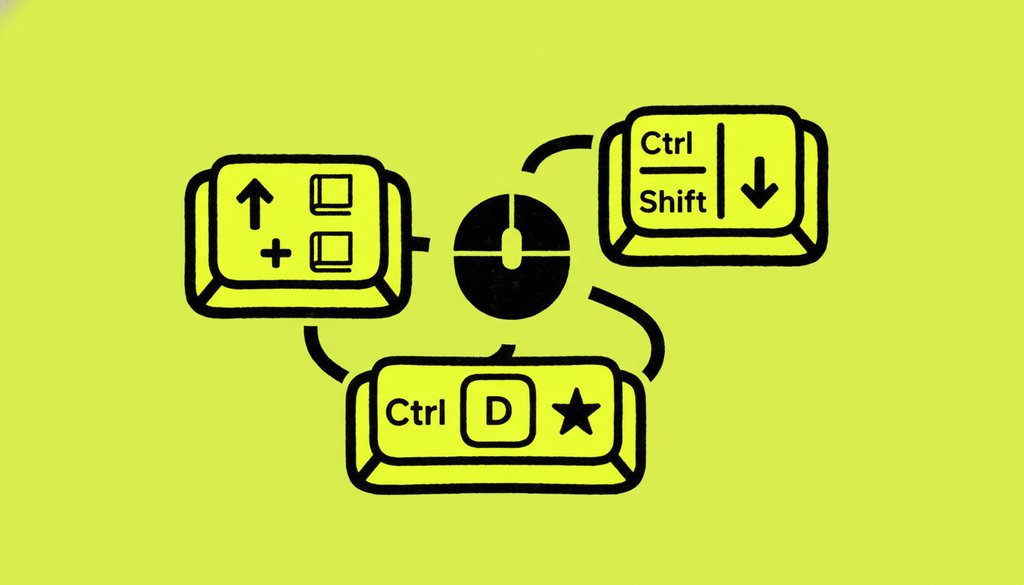
마우스로 별표 아이콘을 찾아 클릭하는 동안, 단축키를 아는 사람은 이미 다음 작업으로 넘어가 있다. 크롬 북마크 단축키 모음을 익히면 현재 페이지 저장·전체 탭 일괄 저장·관리자 열기까지 마우스 없이 3초 안에 끝낼 수 있다. 단축키는 몇 개 되지 않는다. 그보다 중요한 건 어떤 상황에 어느 키를 쓰는지 흐름으로 아는 것이다. 이 글은 그 실전 흐름을 담았다.
기본 저장 단축키 — Ctrl+D 하나로 시작
북마크와 관련된 모든 단축키 중 가장 먼저 손에 익어야 할 것은 단 하나다.
- Ctrl + D (Mac: ⌘ + D) — 현재 열린 페이지를 북마크에 추가한다.
단축키를 누르면 저장 위치와 이름을 수정할 수 있는 팝업이 뜬다. 기본 위치에 그냥 저장하려면 Enter만 누르면 된다. 이름을 바꾸고 싶으면 팝업이 열리는 순간 이름 필드가 자동 선택돼 있으니 바로 타이핑하면 된다. Tab으로 항목 간 이동, Esc로 취소. 마우스를 전혀 쓰지 않아도 된다.
흔한 실수 하나. 팝업이 뜬 뒤 마우스로 ‘저장’ 버튼을 찾으려다 실수로 팝업 바깥을 클릭해 창이 닫혀버리는 경우다. 팝업이 떴으면 키보드만 쓴다. Enter 한 번으로 끝난다.
열린 탭 전체를 한 번에 — Ctrl+Shift+D
- Ctrl + Shift + D (Mac: ⌘ + Shift + D) — 현재 창에 열린 모든 탭을 새 폴더 하나에 일괄 저장한다.
리서치 세션이 끝날 때 탭이 15개쯤 열려 있는 상황을 생각해보자. 하나씩 Ctrl+D를 누르는 대신 Ctrl+Shift+D 한 번이면 폴더 이름을 정하는 대화창이 뜨고, 확인을 누르는 순간 전부 저장된다. 창을 닫아도 나중에 그대로 복원할 수 있다.
저장된 폴더는 북마크 관리자에서 우클릭 → ‘모두 열기’로 한꺼번에 복원된다. 세션 관리 확장 프로그램이 필요 없어지는 이유가 여기 있다.
북마크바 표시·숨기기 — Ctrl+Shift+B
- Ctrl + Shift + B (Mac: ⌘ + Shift + B) — 화면 상단 북마크바를 토글한다.
노트북 소화면이나 전체화면 집중 모드에서 북마크바가 공간을 차지해 거슬릴 때 숨기고, 즐겨찾기를 꺼낼 때만 다시 켠다. 자주 쓰는 사람일수록 이 단축키의 체감 빈도가 높다. 기본값이 ‘표시’라면 처음 이 단축키를 누르면 숨겨지고, 한 번 더 누르면 다시 나타난다.
북마크 관리자 열기 — Ctrl+Shift+O
- Ctrl + Shift + O (Mac: ⌘ + Shift + O) — 북마크 관리자(chrome://bookmarks)를 새 탭으로 연다.
관리자에서 할 수 있는 것들:
- 폴더 생성 및 이름 변경
- 드래그로 항목 순서 재배치
- 북마크 대량 삭제
- 검색창에 키워드 입력 → 전체 북마크에서 즉시 필터링
수백 개의 북마크가 쌓였을 때 특정 항목을 찾으려면 폴더를 일일이 열어보는 것보다 관리자 내 검색이 압도적으로 빠르다. 제목 일부만 기억해도 바로 나온다.
단축키 전체 요약 — 한눈에 보기
| 동작 | Windows / Linux | macOS |
|---|---|---|
| 현재 페이지 북마크 저장 | Ctrl + D | ⌘ + D |
| 열린 탭 전체 폴더 저장 | Ctrl + Shift + D | ⌘ + Shift + D |
| 북마크바 표시/숨기기 | Ctrl + Shift + B | ⌘ + Shift + B |
| 북마크 관리자 열기 | Ctrl + Shift + O | ⌘ + Shift + O |
| 주소창 포커스 이동 | Ctrl + L / Alt + D / F6 | ⌘ + L |
주소창으로 북마크 빠르게 접근하기
저장된 북마크를 꺼내는 방법도 단축키로 결정된다. Ctrl+L(또는 Alt+D, F6)로 주소창에 포커스를 두고 북마크 제목이나 URL의 일부를 입력하면, 드롭다운에 별표(★) 아이콘이 붙은 북마크 항목이 바로 뜬다.
이 방법의 효율은 북마크 이름을 얼마나 검색하기 좋게 붙여뒀느냐에 달려 있다. 예를 들어 ‘채용공고’보다 ‘채용 XX회사 2026’처럼 구체적으로 저장해두면, 나중에 주소창에 키워드 두 글자만 쳐도 바로 찾을 수 있다.
단축키가 안 먹힐 때 — 원인 세 가지
분명히 맞게 눌렀는데 반응이 없다면 아래 순서로 확인한다.
- 확장 프로그램 충돌 — 일부 확장이 동일 키 조합을 선점한다. 시크릿 모드(Ctrl+Shift+N)에서 테스트해 단축키가 작동하면 범인은 확장이다. 크롬 설정 → 확장 프로그램 → 키보드 단축키 메뉴에서 충돌을 확인하고 수정한다.
- 포커스 문제 — 주소창이나 페이지 내 입력 필드에 커서가 있을 때 단축키가 막힌다. 페이지 빈 공간을 한 번 클릭해 포커스를 옮긴 뒤 다시 시도한다.
- 운영체제 단축키 선점 — OS가 먼저 가로채는 경우다. Windows 설정이나 macOS 시스템 환경설정에서 해당 키 조합이 다른 기능에 할당돼 있는지 확인한다.
실전 워크플로우 — 단축키를 흐름으로 쓰는 법
리서치 세션 통째로 저장: 자료 조사가 끝나면 Ctrl+Shift+D → 폴더 이름 입력 → Enter. 창을 닫아도 북마크 관리자에서 해당 폴더를 우클릭 → ‘모두 열기’로 그대로 복원된다.
저장된 페이지로 이동: Ctrl+L → 북마크 이름 일부 타이핑 → 화살표키로 선택 → Enter. 마우스 없이 5초 안에 완료된다.
북마크바 빠른 정리: Ctrl+Shift+B로 북마크바를 열고 항목을 드래그해 폴더로 이동한 뒤 다시 Ctrl+Shift+B로 숨긴다. 정리 세션을 30초 안에 마칠 수 있다.
대량 정리가 필요할 때: Ctrl+Shift+O로 관리자를 열면 여러 항목을 Shift+클릭 또는 Ctrl+클릭으로 다중 선택해 한꺼번에 삭제하거나 이동할 수 있다. 북마크가 수백 개 쌓인 상태를 한 번에 정리할 때 유용하다.
정리
크롬 북마크 단축키는 다섯 개다. Ctrl+D(현재 페이지 저장), Ctrl+Shift+D(전체 탭 저장), Ctrl+Shift+B(북마크바 토글), Ctrl+Shift+O(관리자 열기), Ctrl+L(주소창 포커스). 이 다섯 개면 저장·정리·접근까지 마우스 없이 모두 처리된다. Mac은 Ctrl 자리를 ⌘로 바꾸면 그대로 적용된다. 외우려 하기보다 실제 작업 중에 한 가지씩 쓰다 보면 일주일 안에 손이 먼저 움직이게 된다.
자주 묻는 질문
크롬에서 현재 페이지를 북마크로 저장하는 단축키는 무엇인가요?
Windows·Linux에서는 Ctrl+D, Mac에서는 ⌘+D입니다. 단축키를 누르면 이름과 저장 위치를 바꿀 수 있는 팝업이 열리고, 그대로 Enter를 누르면 기본 위치에 저장됩니다.
열려 있는 탭을 한꺼번에 북마크로 저장하려면 어떻게 하나요?
Ctrl+Shift+D(Mac: ⌘+Shift+D)를 누르면 현재 창의 모든 탭을 새 폴더 하나에 일괄 저장하는 대화창이 뜹니다. 탭이 몇 개든 한 번의 단축키로 처리됩니다.
북마크 관리자를 여는 단축키는?
Ctrl+Shift+O(Mac: ⌘+Shift+O)를 누르면 북마크 관리자(chrome://bookmarks)가 새 탭으로 열립니다. 폴더 생성, 순서 변경, 검색이 모두 가능합니다.
크롬 북마크 단축키가 갑자기 작동하지 않을 때 원인은?
확장 프로그램이 동일 단축키를 선점하거나, 포커스가 주소창·입력 필드에 있을 때 단축키가 막히는 경우가 가장 흔합니다. 시크릿 모드(Ctrl+Shift+N)에서 테스트해 확장이 원인인지 확인하세요.
Mac에서 크롬 북마크 단축키는 Windows와 다른가요?
네, Mac은 Ctrl 대신 ⌘(Command) 키를 씁니다. 예를 들어 페이지 저장은 ⌘+D, 전체 탭 저장은 ⌘+Shift+D, 북마크 관리자는 ⌘+Shift+O입니다.